
Gids
Verloopdatums bijhouden in je voorraad
Verloopdatums bijhoud je het makkelijkst op drie momenten: als een levering binnenkomt, als je iets pakt en als je telt. Schrijf de datum op zodra de doos binnen is. Pak de doos met de vroegste datum eerst. En kijk bij het tellen niet alleen naar de aantallen, maar ook naar de datums. Dan zie je op tijd wat bijna verloopt, en loop je minder vaak elke kast langs.
Dat werkt in een winkel, een salon met tubes en flacons, een praktijk of een horecazaak met een volle voorraadkast. Hieronder lees je hoe je het aanpakt, met en zonder voorraadsysteem.
Waarom verloopdatums snel uit beeld raken
Een verloopdatum staat klein op de doos. Dozen staan op meer plekken, en een nieuwe levering komt vaak gewoon vooraan te staan. Wie iets nodig heeft, pakt wat het dichtstbij staat. Zo blijft de oudste doos achterin staan, tot iemand hem bij het opruimen vindt.
Een papieren lijst of een Excel-bestand helpt, maar alleen als iedereen hem bijwerkt. In een drukke week gebeurt dat niet. Dan klopt de lijst niet meer, en loop je toch weer alle kasten na.
Op eten en drinken staan twee soorten datums. Een THT-datum (ten minste houdbaar tot) gaat over kwaliteit, een TGT-datum (te gebruiken tot) over veiligheid, legt het Voedingscentrum uit. Het Voedingscentrum zegt ook dat de gedrukte datum vaak niet meer opgaat als een verpakking open is. Een lijst kent alleen de datum op de doos. Hoe je met een geopende verpakking omgaat, bepaal je dus zelf.
Stap 1: noteer de datum bij binnenkomst
Het makkelijkste moment om een datum vast te leggen is als de doos binnenkomt. Dan heb je hem toch in je handen, en zie je de datum zonder te zoeken.
In de app van EXCI kies je bij het inboeken de plek, zet je het aantal en vul je de THT-datum in. Staat de datum in een GS1-code op de doos, dan vult de app hem bij het inboeken alvast in. Wil je dat niemand bij het inboeken een datum overslaat, zet dan de regel "THT-datum verplicht bij inboeken" aan. Dan kan niemand meer iets inboeken zonder houdbaarheidsdatum, ook niet bij een levering in de app. Een telling en een import vragen niet om een datum. Heeft een product geen datum, zoals printpapier, dan zet je bij dat product het vinkje "Geen THT". Dan vraagt de app er niet om.
Stap 2: pak de vroegste datum eerst
Gebruik eerst wat het eerst verloopt, ook als het later binnenkwam. In de logistiek heet dat FEFO, first expired, first out (Wikipedia). Zet in de kast de doos met de vroegste datum vooraan, en een nieuwe levering erachter.
EXCI boekt bij het uitboeken de batch met de vroegste datum eerst af, binnen de plek die je kiest. Dat klopt alleen als je ook echt de doos met die datum pakt. EXCI ziet niet welke doos je in je hand hebt. Bij het uitboeken kies je de plek en het aantal, geen datum. Pak je een doos met een latere datum, dan staat de doos met de vroegste datum in EXCI als weg, terwijl hij nog in de kast staat. Zet de doos met de vroegste datum dus vooraan. Dan blijven de datums in je lijst en in je kast gelijk.
Stap 3: laat de lijst je waarschuwen
Een lijst helpt pas echt als hij je op tijd waarschuwt: wat verloopt deze week, en wat deze maand?
Op het Overzicht van het dashboard staat wat binnen 7 dagen verloopt rood bij de actiepunten. Een teller telt wat binnen 30 dagen verloopt. Op "Totale voorraad" is een verlopen batch rood en een batch die binnen 30 dagen verloopt oranje. De eigenaar en de admins kunnen ook een voorraadmail krijgen, dagelijks of op maandag. Die komt rond 7 uur in de ochtend, alleen als er iets te melden is.
Open je op "Totale voorraad" een product en kies je bij een vestiging "Verloop", dan zie je het gemiddelde gebruik per week. EXCI rekent met het gemiddelde over de laatste 8 volle weken. Per datum zie je dan hoeveel er bij dit tempo nog over is op de dag dat het verloopt, als de vroegste datum eerst opgaat. Zijn er te weinig boekingen, dan staat er "Te weinig gegevens om te voorspellen". Alleen de eigenaar, een admin en een vestigingsmanager zien "Verloop". Blijft er van een product steeds iets over op de dag dat het verloopt, dan bestel je er misschien te veel van.
Stap 4: tel per plek
Een voorraadlijst weet alleen wat er geboekt is. Dat geldt ook voor EXCI. Wat niet is uitgeboekt, staat er nog als voorraad, ook als het al op is. Wat per ongeluk is uitgeboekt, staat er niet meer in, ook als het nog in de kast ligt. Een telling per plek laat zien of de aantallen nog kloppen.
In EXCI hoort een telling bij een plek. Je telt in de app product voor product en tikt op CONTROLEREN. Klopt het niet, dan zie je wat je telde naast wat EXCI verwachtte. Pas als je op OPSLAAN tikt, wordt het verschil op die plek geboekt.
Een telling gaat over aantallen, niet over datums. Komt er bij een telling iets bij, dan staat dat zonder datum in EXCI. Vul die datum in op het dashboard, op "Totale voorraad", met de knop "Aantallen en THT" bij de vestiging. Anders krijg je er geen seintje over als het bijna verloopt. Pakte iemand een doos met een latere datum, dan klopt het aantal nog. Dat zie je alleen aan de datums.
Hoe vaak je telt, kies je zelf. Begin met de plekken waar het meeste verloopt.
Zo doe je het in EXCI
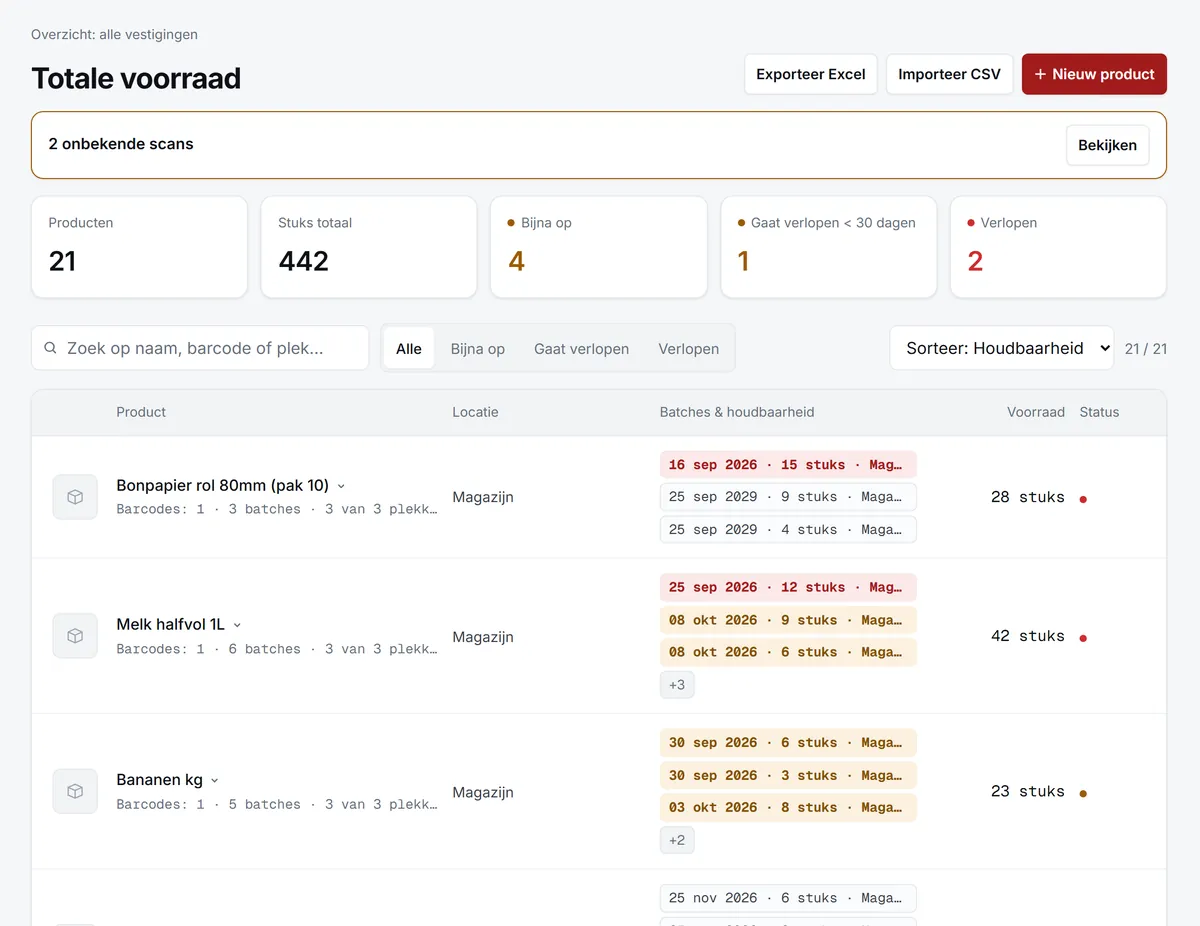
Op "Totale voorraad" zie je per product de batches en hun datum, per vestiging en per plek. Met de filters "Gaat verlopen" en "Verlopen" zie je alleen wat aandacht vraagt. In de app vind je de batches van een product met hun THT-datum achter de knop "Instellingen van dit product (voor kantoor)". De uitleg per onderwerp staat in het hulpcentrum.
Lees verder
Werk je met meer vestigingen? Lees dan hoe je voorraad tussen vestigingen verdeelt en bestelt. Werk je nu nog met een Excel-lijst, lees dan wanneer je overstapt naar een voorraadapp.
Wil je met EXCI aan de slag? Maak een account aan. We kijken je aanmelding na, daarna kun je inloggen. Heb je eerst een vraag, stuur hem dan via het contactformulier of mail naar info@exci.nl.
Bronnen
- Twee houdbaarheidsdatums (Voedingscentrum)
Geraadpleegd op 29 oktober 2026
- First Expired, First Out (Wikipedia)
Geraadpleegd op 29 oktober 2026